Hoe stel ik mijn Squire-microfoon in?
Geschreven door Ignace Maes
Laatst bijgewerkt 6 maanden geleden
Leer hoe je de Squire-microfoon aansluit en de juiste instellingen selecteert in het consultatiescherm voor de beste opnamekwaliteit (grote impact op gegenereerde verslag). Meer informatie over de Squire microfoon vind je hier.
1. De microfoon aansluiten
De Squire-microfoon is een "plug-and-play" apparaat.
Sluit de kabel aan op een vrije USB-A of USB-C poort van je computer.
Controleer het Squire-logo op de microfoon:
Groen licht: De microfoon is klaar voor gebruik.
Rood licht: De microfoon staat op 'mute' (druk op de knop om te activeren).
2. De juiste microfoon selecteren in Squire
Zodra de microfoon is aangesloten, moet je deze binnen de Squire-app activeren.
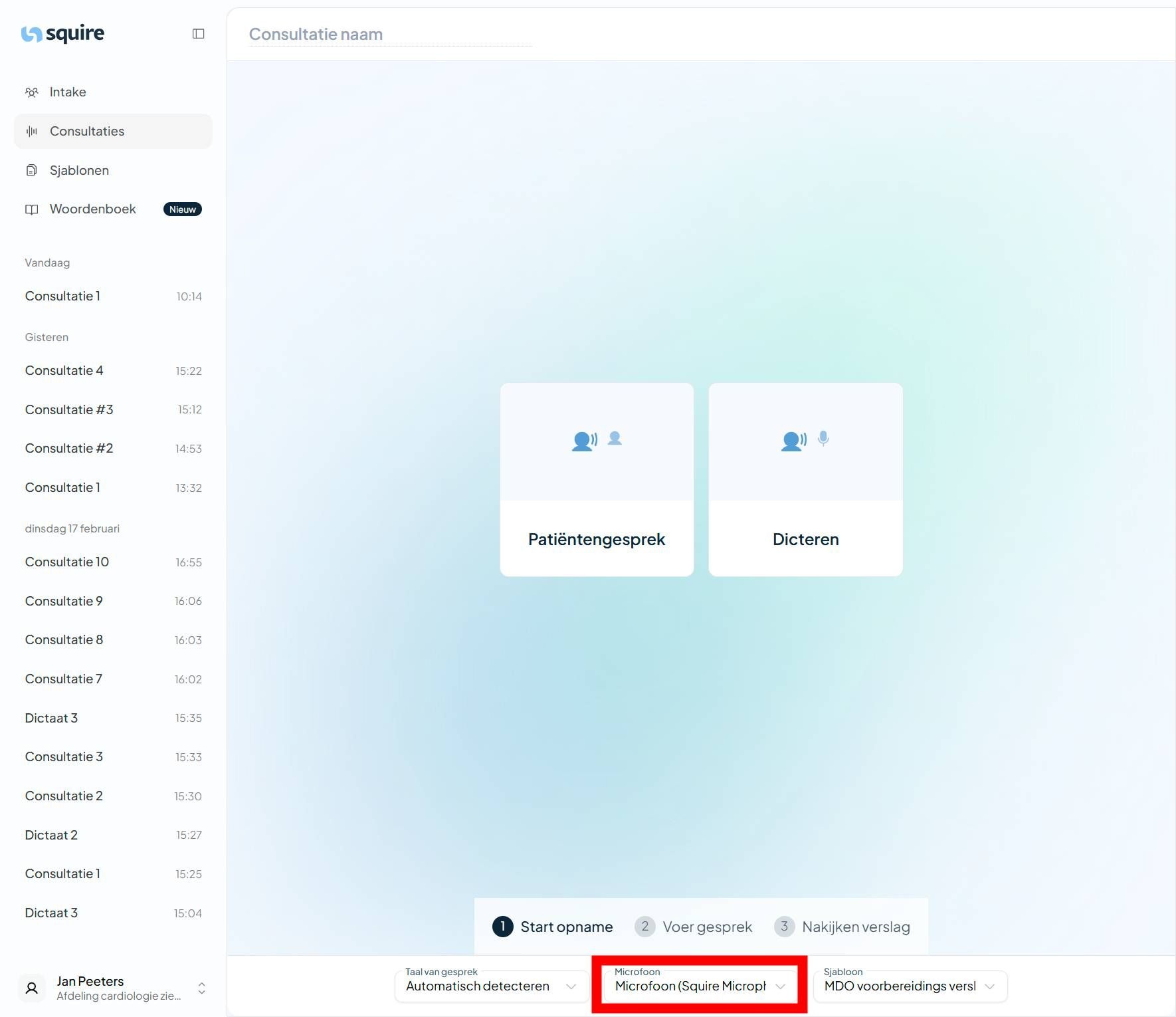
Open het Consultatiescherm.
Klik onderaan op het Microfoon menu.
Selecteer in de lijst de optie "Squire Microphone".
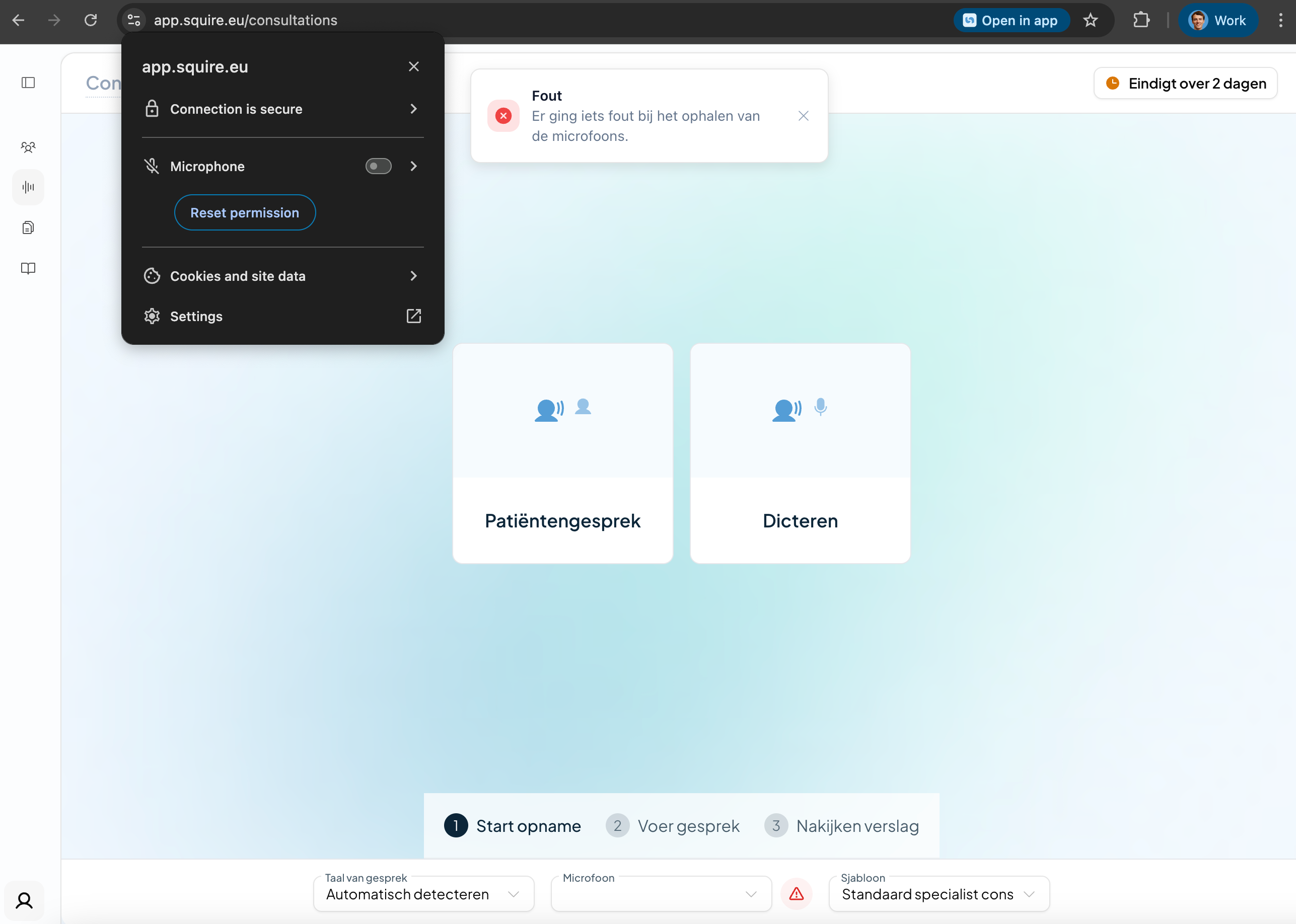
Indien er geen microfoon om te selecteren is zou het kunnen dat je eerst nog toestemming moet geven aan Squire om de microfoon te gebruiken.
Klik op het icoontje links van de URL in de Chrome browser
Zet de toestemming aan door op de schakelaar rechts van "Microfoon" te klikken
Was dit nuttig?
Nog hulp nodig? Vraag het team