Hoe maak ik mijn eigen sjabloon?
Geschreven door Squire Support
Laatst bijgewerkt 6 maanden geleden
Stel een persoonlijke rapportstructuur op die bij u als medisch specialist past door de AI uw eigen instructies te geven.
1. Maak een nieuw sjabloon aan
Ga naar de pagina Sjablonen in het menu aan de linkerkant.
Klik op de knop + Nieuw sjabloon.
Rechts verschijnt een menu waarin u kunt beginnen met het ontwerpen van uw sjabloon.
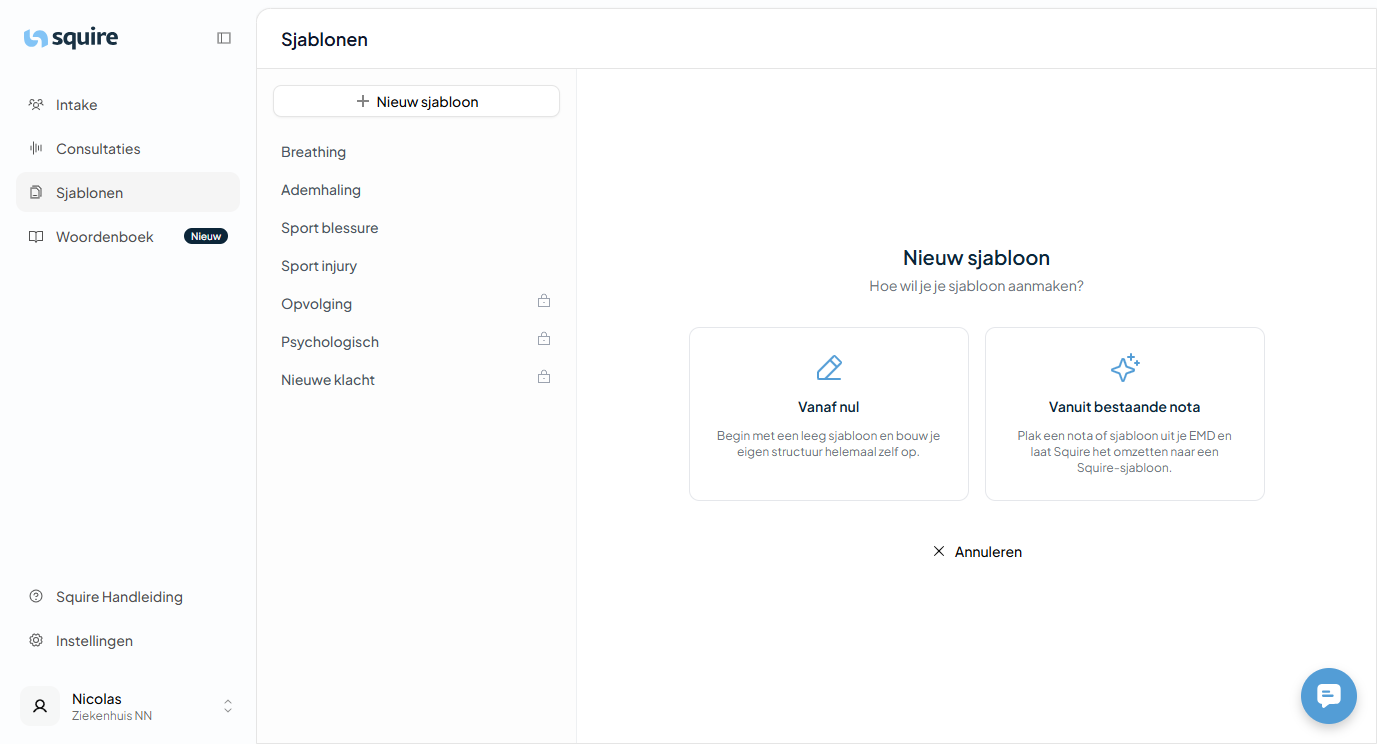
2. Snel aan de slag: maak uw sjabloon op basis van bestaande aantekeningen
Geef onze AI een sjabloon of het laatste rapport dat u hebt gemaakt (dat in uw patiëntendossier staat) om een Squire-sjabloon te configureren.
Uploaden of plakken: Klik op de knop ‘Van bestaande notitie’. Hier kunt u uw eigen notities of een oud rapport invoeren.
AI-generatie: De AI analyseert uw stijl en zet deze automatisch om in een Squire-sjabloon met de juiste variabelen en haakjes.
Verfijnen: Controleer de gegenereerde tekst en breng de aanpassingen aan die u nodig acht.
3. Naamgeving en handmatige opbouw
Wilt u liever helemaal opnieuw beginnen? Gebruik dan de knop 'Vanaf nul'.
Sjabloonnaam: Geef uw sjabloon een duidelijke, herkenbare naam.
Sjabloonindeling (Instructies): Hier kunt u de structuur invoeren die de AI moet volgen. U kunt kopjes gebruiken (zoals Medische geschiedenis, Onderzoek, Behandeling) en de AI aangeven hoe gedetailleerd of beknopt elke sectie moet zijn.
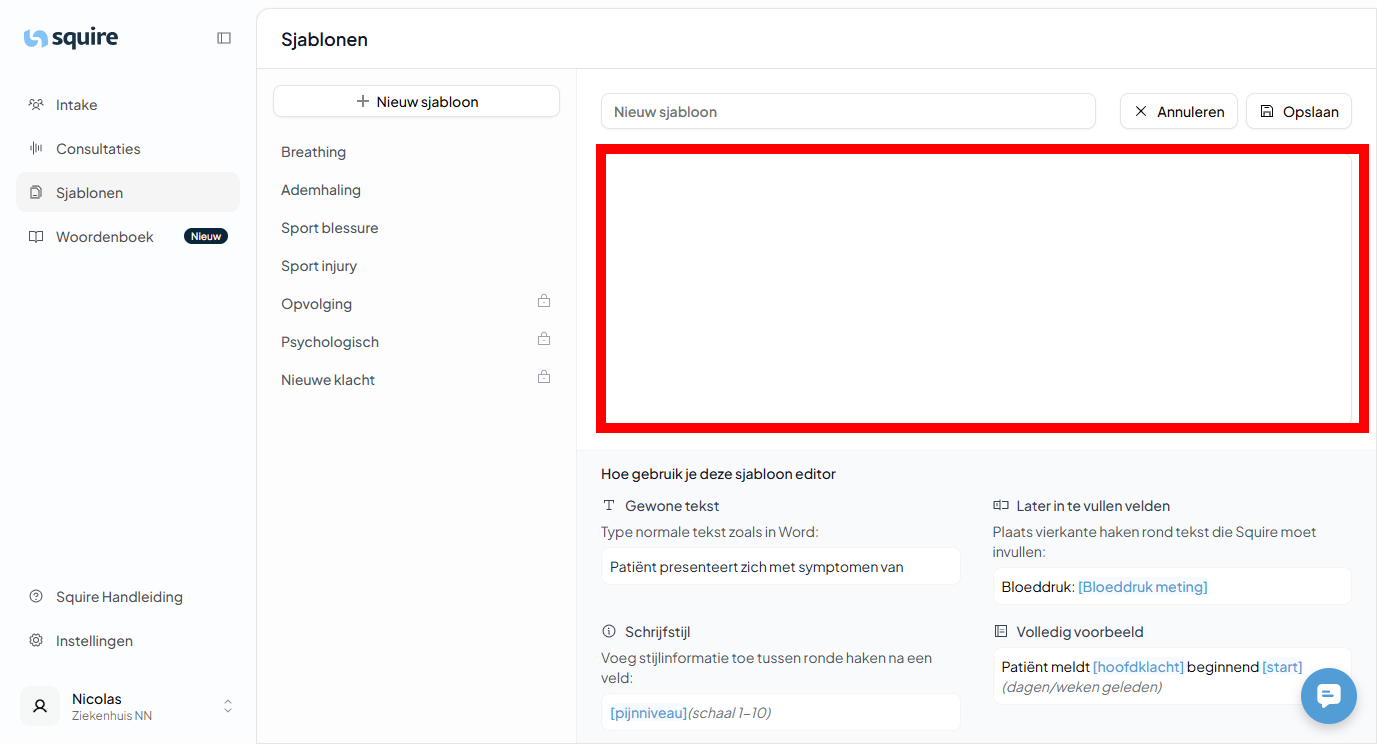
4. Gebruik van haakjes en variabelen
In de sjablooneditor kunt u haakjes gebruiken om de AI nauwkeurig te sturen. Dit helpt bij het automatisch invullen van velden of het geven van aanvullende instructies over de schrijfstijl.
Vierkante haakjes [ ] – Velden die later moeten worden ingevuld: Plaats vierkante haakjes rond de tekst die Squire voor u moet invullen op basis van het gesprek.
Voorbeeld: Datum: [Datum]
Ronde haakjes ( ) – Schrijfstijl & Instructies: Voeg ronde haakjes direct na een veld toe om aanvullende stijlinformatie of uitleg aan de AI te geven.
Voorbeeld: [pijnniveau](schaal 1-10)
5. Van sjabloon naar resultaat
Het is handig om te zien hoe uw instructies worden omgezet in een daadwerkelijk rapport.
Invoer
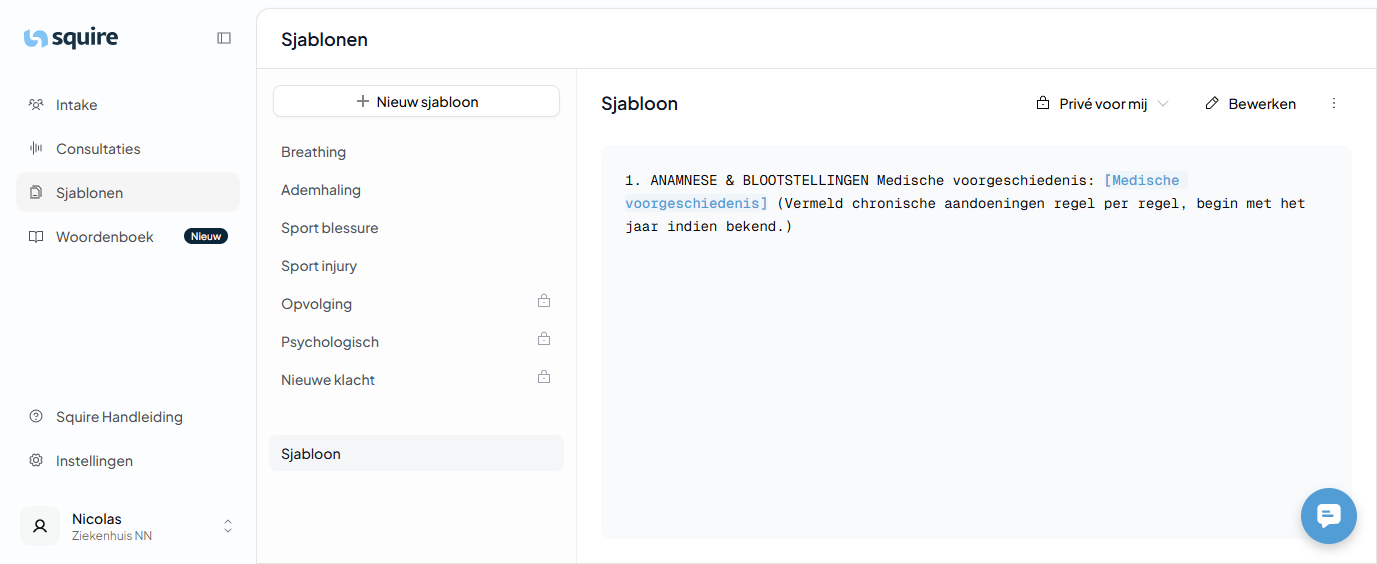
Uitvoer
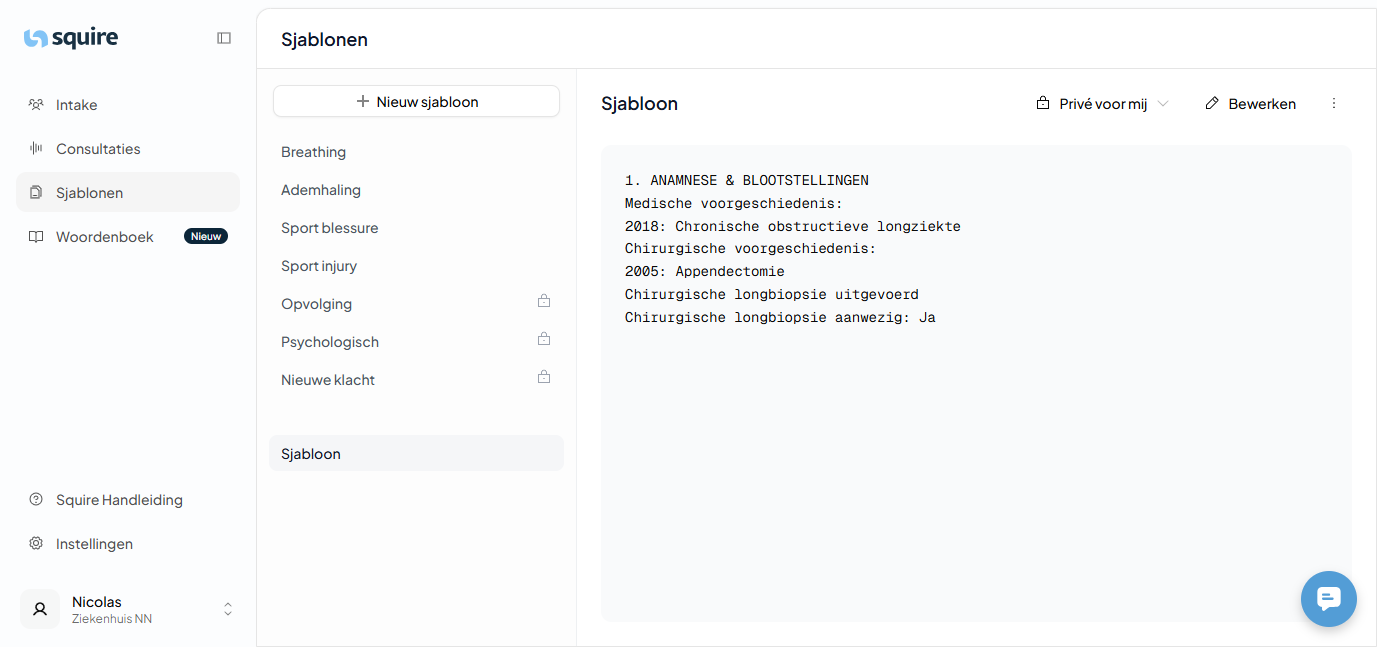
6. Tips voor een goed sjabloon
Naast de basisstructuur kunt u de AI sturen in hoe de tekst in uw rapport verschijnt. Er zijn vier veelgebruikte methoden:
Per regel (altijd aanwezig, ook als er niets over wordt vermeld): De AI vult de informatie op een specifieke regel in. Als er tijdens het gesprek niets over dit onderwerp is gezegd, blijft de regel staan (bijvoorbeeld met ‘niet vermeld’).
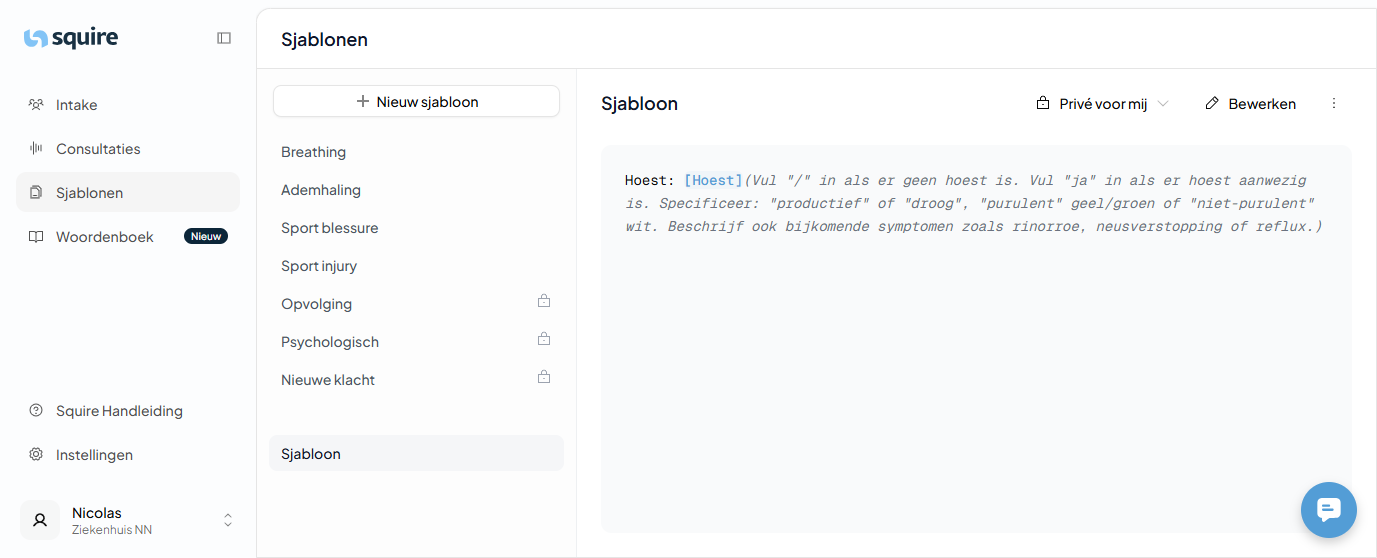
Per regel (alleen aanwezig indien gespecificeerd): U kunt de AI instrueren om een volledige regel alleen weer te geven als er daadwerkelijk iets over is gezegd. Als er niets over is gezegd, verdwijnt de regel volledig, wat resulteert in een korter rapport. U kunt dit doen door geen zwarte vaste tekst in uw sjabloon te plaatsen.
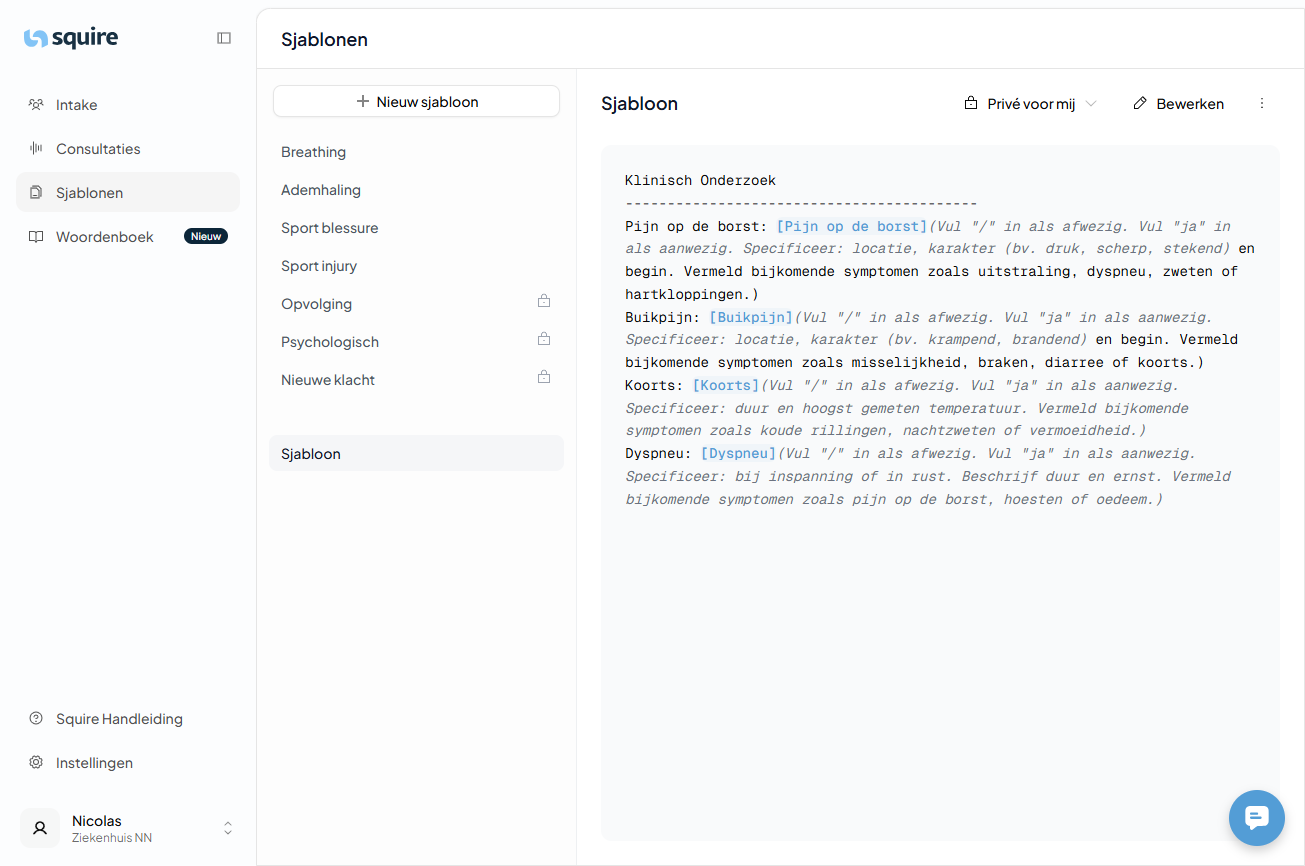
Inline invullen (verwerkt in tekst): Hier worden de variabelen in het midden van een lopende zin geplaatst. Dit is ideaal voor een natuurlijke schrijfstijl.
Voorbeeld: Patiënt meldt [hoofdklacht] beginnend [start] (vermeld aantal dagen/weken/maanden geleden, schrijf ‘?’ indien niet vermeld)
Tekstblok: U kunt de AI vragen om alle relevante informatie in een aaneengesloten tekstblok te verzamelen, in plaats van in afzonderlijke regels. Dit geeft de AI iets meer vrijheid om een rapport te schrijven.
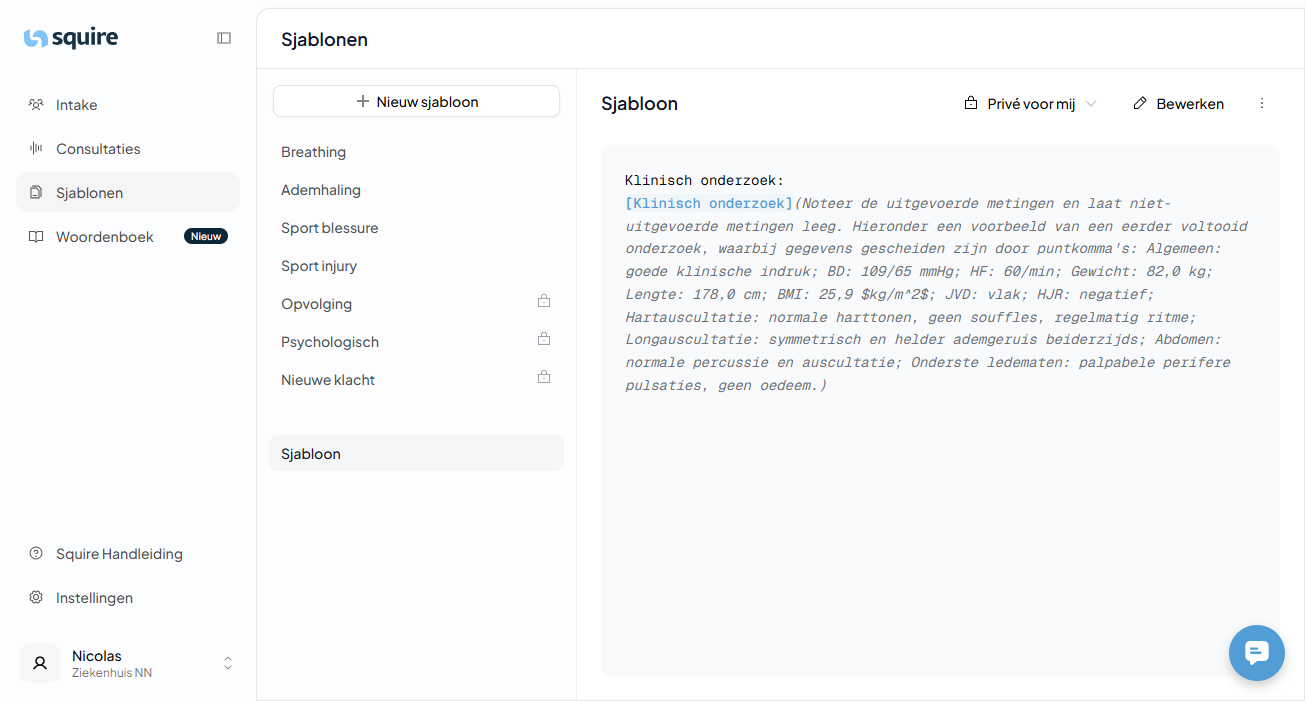
7. Opslaan en bewaren
Bent u tevreden met uw ontwerp?
Klik op de knop Opslaan
Uw nieuwe sjabloon verschijnt nu onmiddellijk in uw lijst met beschikbare sjablonen.
Vanaf nu kunt u dit sjabloon selecteren voor elk nieuw consult of dictaat dat u start.
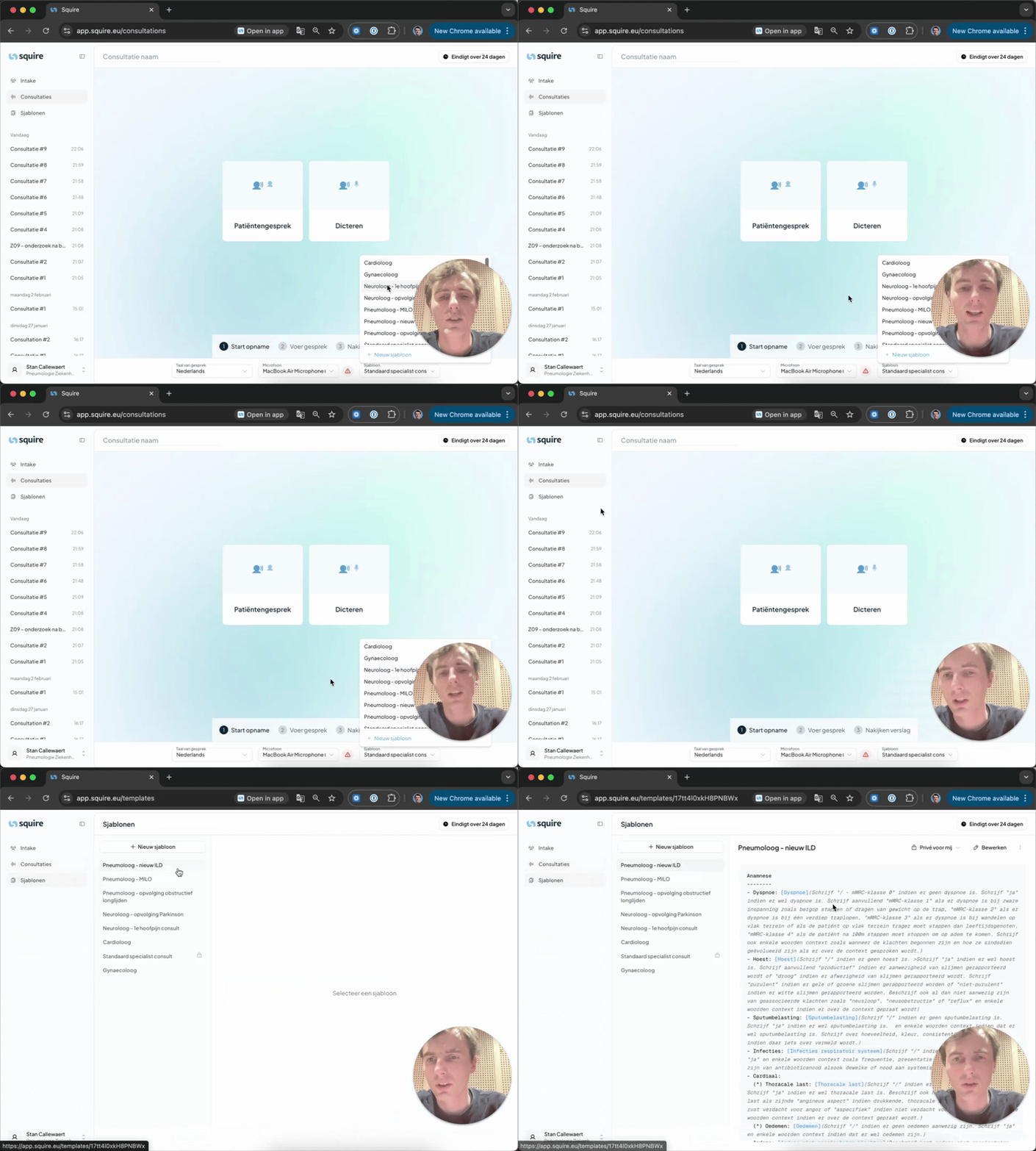
Bekijk hier voor extra video-uitleg over het configureren van sjablonen.
Was dit nuttig?
Nog hulp nodig? Vraag het team