Comment configurer mon microphone Squire?
Apprenez comment connecter le microphone Squire et choisir les réglages appropriés dans l’écran de consultation pour la meilleure qualité d’enregistrement (grand impact sur le compte rendu généré). Pour plus d’informations sur le microphone Squire, cliquez ici.
1. Connecter le microphone
Le microphone Squire est un appareil « plug-and-play ».
Branchez le câble sur un port USB-A ou USB-C libre de votre ordinateur.
Vérifiez le logo Squire sur le microphone :
Voyant vert : Le microphone est prêt à l’emploi.
Voyant rouge : Le microphone est en mute (appuyez sur le bouton pour l’activer).
2. Sélectionner le bon microphone dans Squire
Une fois le microphone connecté, vous devez l’activer dans l’application Squire.
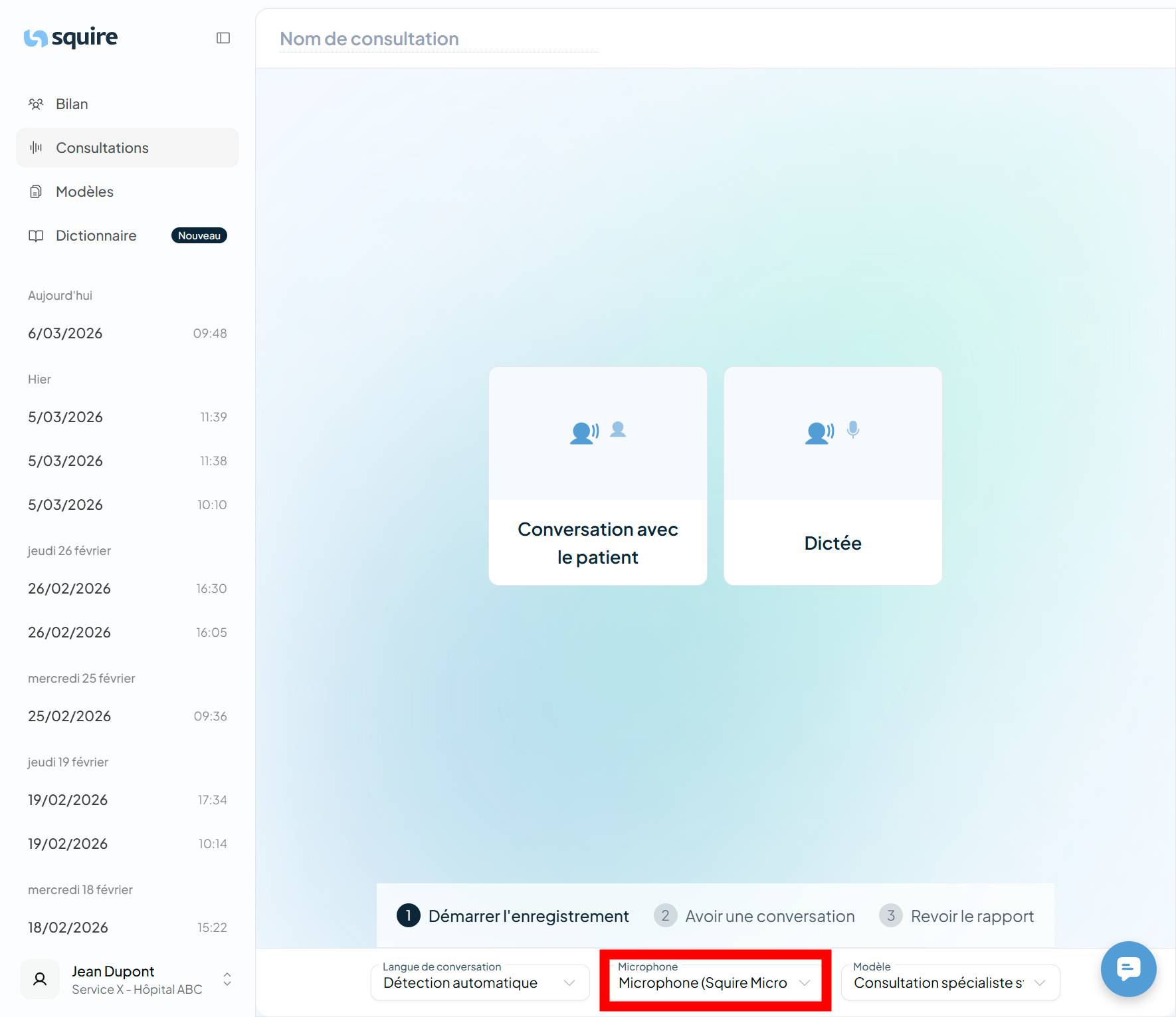
Ouvrez l’Écran de consultation.
Cliquez en bas sur le Menu Microphone.
Sélectionnez dans la liste l’option « Squire Microphone ».
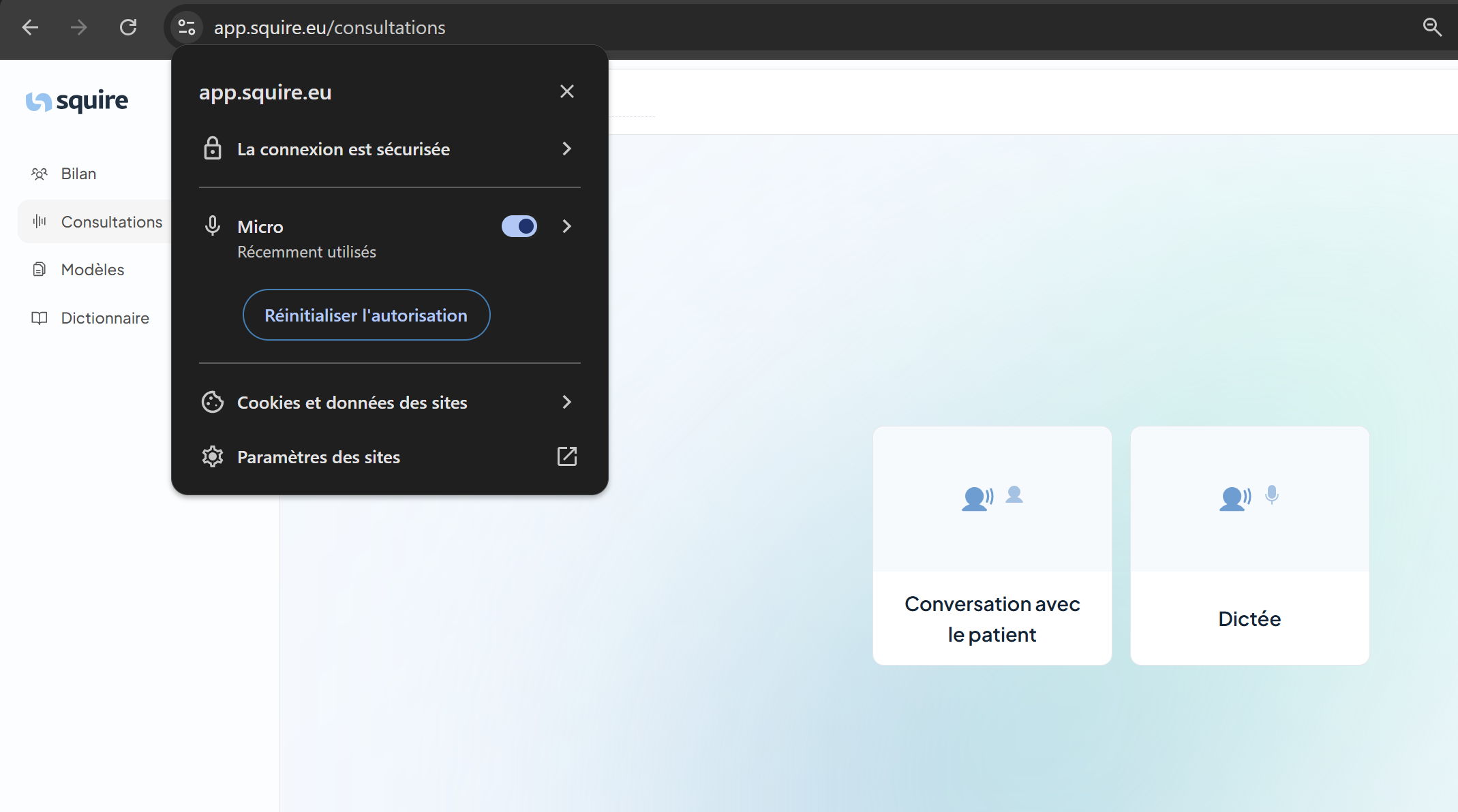
Si aucun microphone n’apparaît comme choix, il se peut que vous deviez d’abord autoriser Squire à utiliser le microphone.
Cliquez sur l’icône à gauche de l’URL dans le navigateur Chrome
Activez l’autorisation en cliquant sur le bouton à droite de « Microphone »